Hay una herramienta de consola llamada MBR2GPT , que te permite convertir un disco MBR (Master Boot Record) a un disco GPT (GUID Partition Table) sin pérdida o modificación de datos.
Esto puede ser útil si cambias un disco de windows 10 o server a otro equipo, o al recuperar una copia completa de servidor en otro equipo, por ejemplo.
La sintaxis del comando es: MBR2GPT /validate|convert[/disk:][/logs:][/map:=][/allowFullOS]
En su forma más básica:
MBR2GPT /validate //comprueba que podemos cambiar a gpt el disco del sistema actual
MBR2GPT /convert //realiza el cambio en el disco del sistema actual
*a mi me vino bien para restaurar una copia completa de un server 2012r2 que estaba en mbr en su servidor físico original, pasarlo a virtual en mbr, convertirlo, hacer copia completa y restaurarla sobre un nuevo servidor físico en gpt.
martes, 21 de julio de 2020

vmware error "failed bios lock"
Si vmware no nos deja instalar un sistema operativo de hp (por ejemplo), aunque sea un hp físico, hay que apagar la máquina virtual, irse a editar su configuración
luego a opciones de máquina virtual,
avanzado,
editar configuración,
y agregar un parámetro -> SMBIOS.ReflectHost=true
Aceptar y guardar
Eso es todo, ya nos debe permitir instalar el windows server del fabricante.
luego a opciones de máquina virtual,
avanzado,
editar configuración,
y agregar un parámetro -> SMBIOS.ReflectHost=true
Aceptar y guardar
Eso es todo, ya nos debe permitir instalar el windows server del fabricante.
martes, 14 de julio de 2020
Exportar certificados digitales no exportables
Cuando necesitamos hacer una copia de seguridad de un certificado instalado en windows, y nos dice que no es exportable (debido a como ha sido instalado), y es necesario tener una copia, para llevarlo a otro equipo, guardarlo o cambiar la contraseña del usuario, estamos en un problema.

Podemos intentar usar el programa jailbreak:
https://github.com/iSECPartners/jailbreak
su funcionamiento es muy sencillo, es una aplicación portable, la descomprimimos, vamos a su carpeta y según sus propias instrucciones:

Podemos intentar usar el programa jailbreak:
https://github.com/iSECPartners/jailbreak
su funcionamiento es muy sencillo, es una aplicación portable, la descomprimimos, vamos a su carpeta y según sus propias instrucciones:
- Run jbcert.bat while running as administrator
- A mmc with the Local Machine and Current-User Certificate snap-ins will load
- All certificates are now marked as exportable
- Use the certificate UI to export certificates and their private keys.
martes, 28 de abril de 2020
Cambiar de red pública o privada a dominio en un Windows Server que está en un dominio
A veces, al reiniciar un servidor en un dominio, nos dice que la red está como pública o privada pero no en un dominio que es lo que toca, para ello, lo más sencillo es reiniciar el servicio:
reconoc. de ubicación de red
ó
network location awareness
esto nos debe poner la red en dominio, por supuesto, suponiendo que todo lo demás esté correcto
y para evitar que vuelva a pasar, lo mejor es pasar de que se inicie de automático, a automático con inicio retrasado.
reconoc. de ubicación de red
ó
network location awareness
esto nos debe poner la red en dominio, por supuesto, suponiendo que todo lo demás esté correcto
y para evitar que vuelva a pasar, lo mejor es pasar de que se inicie de automático, a automático con inicio retrasado.
martes, 27 de febrero de 2018
Modificar teclado en windows para solucionar problema del punto en teclado numérico
Para evitar que alguna vez, el punto del teclado numérico nos falle y no nos lo tome como una coma, podemos modificar la plantilla del teclado en windows con la utilidad:
Microsoft Keyboard Layout Creator 1.4


Este es todo el proceso para crear el teclado modificado en español, no obstante, una vez creado, se puede copiar a cualquier equipo para instalarlo y usarlo
Me permito dejar el teclado español modificado para solucionar el tema del punto en el teclado numérico con nuestro programa
aquí
Microsoft Keyboard Layout Creator 1.4


Este es todo el proceso para crear el teclado modificado en español, no obstante, una vez creado, se puede copiar a cualquier equipo para instalarlo y usarlo
Me permito dejar el teclado español modificado para solucionar el tema del punto en el teclado numérico con nuestro programa
aquí
viernes, 27 de octubre de 2017
Instalar una versión de windows distinta a la que viene en la bios de un equipo
Normalmente, si la uefi de un equipo dispone de una licencia (home por ejemplo) e intentamos instalar una versión pro, no nos pedirá nada, pero nos instalará la versión home (sin consultarnos), para evitar esto podemos añadir un fichero en la carpeta "sources" del dvd o llave usb desde donde instalamos windows. Este fichero debe llamarse ei.cfg (es de texto) y en su interior debemos escribir lo siguiente:
[Channel]
Retail
de esta forma, nos pedirá el número de serie en la instalación de windows y podremos instalar el que queramos.
Dedicado a mi amigo el mago :-).
[Channel]
Retail
de esta forma, nos pedirá el número de serie en la instalación de windows y podremos instalar el que queramos.
Dedicado a mi amigo el mago :-).
martes, 17 de octubre de 2017
Instalar hmailserver usando mysql y roundcube como webmail con apache
Para poder disfrutar de un servidor de correo interno en entornos windows, usando software gratuito, podemos decantarnos por el servidor de correo hmail (www.hmailserver.com):
1.- Lo primero que hacemos es instalar un sistema operativo de 64 bits, al menos yo he usado un windows 7 x64, con todas las actualizaciones puestas
2.- El segundo paso es instalar los prerequisitos que nos pide wamp (donde instalamos el servidor web apache y el servidor de base de datos mysql), y consiste en los runtime de visual c, personalmente en lugar de instalar las versiones una por una, hago uso de un programa que instala todas las versiones (un todo en uno de los runtime de visual c (32 y 64))


3.- Bajamos wamp (en este momento versión 3.1.0 x64)

4.- Instalar wamp


5.- Lo primero es cambiar la contraseña del usuario root de mysql, para ello podemos entrar con el navegador a localhost/phpmyadmin y en cuentas de usuario podemos cambiar la contraseña


6.- Una vez tenemos el servidor wamp corriendo en nuestra máquina, procedemos a descargar e instalar hmail, es interesante observar que necesitaremos copiar fichero libmysql.dll (de 32 bits) a la carpeta bin del programa (se puede conseguir en la web de mysql)


Observar también que en la instalación le decimos que vamos a usar como base de datos el gestor mysql, crear una nueva base de datos durante el proceso y el aviso final es debido a que falta la librería de 32 bits de mysql en la carpeta bin, se copia, se vuelve a intentar y nos crea la nueva base de datos de nuestra instalación de correo.
7.- Lo mínimo configurable en hmail (haremos otra entrada para verlo más en detalle), es poner el nombre del dominio (según capturas)


Creamos algún usuario en el dominio recién creado para poder probar el correcto funcionamiento (siempre en local por ahora), y se puede usar cualquier programa de correo (thunderbird portable), en la misma red local para probar que funciona
8.- Ahora vamos a añadir webmail, para ello he elegido roundcube, se descarga y descomprime en la carpeta www (yo he usado webmail), se accede mediante el navegador a localhost/webmail/installer, previamente, con phpmyadmin, he creado una base de datos adicional que se llama roundcube en mysql, y utilizo estos datos para configurar roundcube


de lo poco que hay que hacer es inicializar la base de datos (roundcube en mi caso), una vez hemos acabado hay que borrar la carpeta installer y probar a entrar con alguna cuenta creada


De esta forma, ya tenemos funcionando hmailserver con mysql y con un webmail suficiente para casi todo, lo que queda es mejorar la seguridad del servidor de correo, tal vez ponerle un antivirus y antispam y por supuesto conectarlo con nuestro dominio contratado (registros mx, puertos, etc...)
ARRANCAR AUTOMÁTICAMENTE EL SERVICIO WAMP
Conviene modificar estos dos servicios en el sistema para que se ejecuten al reiniciar el ordenador, ambos están puestos en manual y debemos ponerlos en automático:
wampapache64
wampmysqld64
1.- Lo primero que hacemos es instalar un sistema operativo de 64 bits, al menos yo he usado un windows 7 x64, con todas las actualizaciones puestas
2.- El segundo paso es instalar los prerequisitos que nos pide wamp (donde instalamos el servidor web apache y el servidor de base de datos mysql), y consiste en los runtime de visual c, personalmente en lugar de instalar las versiones una por una, hago uso de un programa que instala todas las versiones (un todo en uno de los runtime de visual c (32 y 64))


3.- Bajamos wamp (en este momento versión 3.1.0 x64)

4.- Instalar wamp


5.- Lo primero es cambiar la contraseña del usuario root de mysql, para ello podemos entrar con el navegador a localhost/phpmyadmin y en cuentas de usuario podemos cambiar la contraseña


6.- Una vez tenemos el servidor wamp corriendo en nuestra máquina, procedemos a descargar e instalar hmail, es interesante observar que necesitaremos copiar fichero libmysql.dll (de 32 bits) a la carpeta bin del programa (se puede conseguir en la web de mysql)


Observar también que en la instalación le decimos que vamos a usar como base de datos el gestor mysql, crear una nueva base de datos durante el proceso y el aviso final es debido a que falta la librería de 32 bits de mysql en la carpeta bin, se copia, se vuelve a intentar y nos crea la nueva base de datos de nuestra instalación de correo.
7.- Lo mínimo configurable en hmail (haremos otra entrada para verlo más en detalle), es poner el nombre del dominio (según capturas)


Creamos algún usuario en el dominio recién creado para poder probar el correcto funcionamiento (siempre en local por ahora), y se puede usar cualquier programa de correo (thunderbird portable), en la misma red local para probar que funciona
8.- Ahora vamos a añadir webmail, para ello he elegido roundcube, se descarga y descomprime en la carpeta www (yo he usado webmail), se accede mediante el navegador a localhost/webmail/installer, previamente, con phpmyadmin, he creado una base de datos adicional que se llama roundcube en mysql, y utilizo estos datos para configurar roundcube


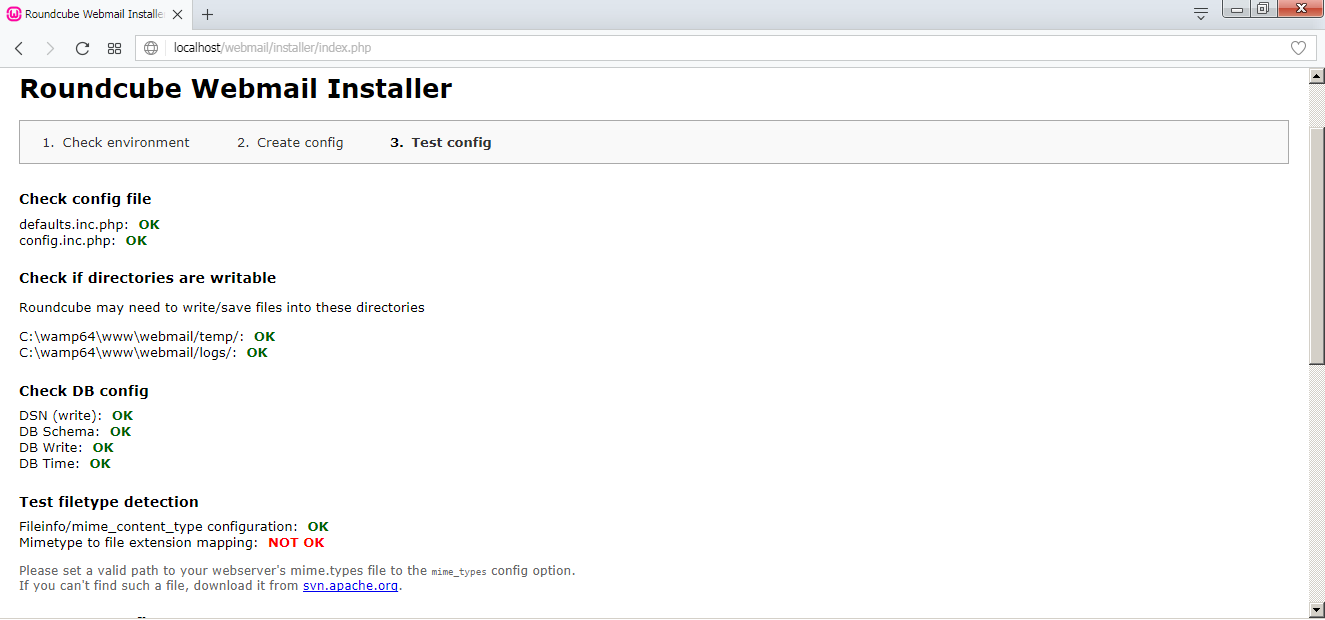
de lo poco que hay que hacer es inicializar la base de datos (roundcube en mi caso), una vez hemos acabado hay que borrar la carpeta installer y probar a entrar con alguna cuenta creada


De esta forma, ya tenemos funcionando hmailserver con mysql y con un webmail suficiente para casi todo, lo que queda es mejorar la seguridad del servidor de correo, tal vez ponerle un antivirus y antispam y por supuesto conectarlo con nuestro dominio contratado (registros mx, puertos, etc...)
ARRANCAR AUTOMÁTICAMENTE EL SERVICIO WAMP
Conviene modificar estos dos servicios en el sistema para que se ejecuten al reiniciar el ordenador, ambos están puestos en manual y debemos ponerlos en automático:
wampapache64
wampmysqld64
Suscribirse a:
Entradas (Atom)