Espacio para hablar de esas cosas absurdas que tanto me divierten.

miércoles, 25 de mayo de 2022

Volver atrás una versión de office 365

Para aquellos de vosotros que os de problemas office 365 en la versión:
2205 compilación 16.0.15225.20028

lo mejor que se puede hacer es volver a una versión anterior mientras se solucionan los problemas, esta información está extraida de la web de microsoft (y ampliada):

https://support.microsoft.com/es-es/topic/c%C3%B3mo-revertir-a-una-versi%C3%B3n-anterior-de-office-2bd5c457-a917-d57e-35a1-f709e3dda841


PASOS:

1.- descargar la utilidad de microsoft "office deployment tool":
https://www.microsoft.com/en-us/download/details.aspx?id=49117

2.- ejecutarla y descomprimir en una carpeta conocida

3.- crear el fichero de texto, config.xml en dicha carpeta, con el siguiente contenido:

<Configuration>
    <Add OfficeClientEdition="32" Channel="Current">
    <Product ID="O365ProPlusRetail">
    <Language ID="es-es" />
    </Product>
    <Product ID="VisioProRetail">
    <Language ID="es-es" />
    </Product>
    </Add>

    <Updates Enabled="TRUE" TargetVersion="16.0.15128.20248" />
</Configuration>


*consultar versión en: https://docs.microsoft.com/officeupdates/update-history-office365-proplus-by-date?redirectSourcePath=%252fen-us%252farticle%252fae942449-1fca-4484-898b-a933ea23def7


4.- abrir una consola en modo administrador, ir a la carpeta donde está la herramienta y ejecutar:
setup.exe /configure config.xml

5.- luego entrar a word o excel, darle a actualizar, comprobar que estamos en la versión anterior y deshabilitar actualizaciones


PD: En algunas instalaciones hay que utilizar la utilidad C2RClient

1.- Abrimos una consola en modo administrador, nos vamos a la carpeta "C:\Program Files\Common Files\microsoft shared\ClickToRun" y ejecutamos el comando:

OfficeC2RClient.exe /update user updatetoversion=16.0.15128.20248

luego, entrar, comprobar versión y desactivar actualizaciones automáticas

martes, 21 de julio de 2020

Convertir partición MBR a GPT con la herramienta MBR2GPT

Hay una herramienta de consola llamada MBR2GPT , que te permite convertir un disco MBR (Master Boot Record) a un disco GPT (GUID Partition Table) sin pérdida o modificación de datos.
Esto puede ser útil si cambias un disco de windows 10 o server a otro equipo, o al recuperar una copia completa de servidor en otro equipo, por ejemplo.

La sintaxis del comando es: MBR2GPT /validate|convert[/disk:][/logs:][/map:=][/allowFullOS]

En su forma más básica:
MBR2GPT /validate //comprueba que podemos cambiar a gpt el disco del sistema actual

MBR2GPT /convert //realiza el cambio en el disco del sistema actual

*a mi me vino bien para restaurar una copia completa de un server 2012r2 que estaba en mbr en su servidor físico original, pasarlo a virtual en mbr, convertirlo, hacer copia completa y restaurarla sobre un nuevo servidor físico en gpt.

vmware error "failed bios lock"

Si vmware no nos deja instalar un sistema operativo de hp (por ejemplo), aunque sea un hp físico, hay que apagar la máquina virtual, irse a editar su configuración
luego a opciones de máquina virtual,
avanzado,
editar configuración,
y agregar un parámetro -> SMBIOS.ReflectHost=true
Aceptar y guardar
Eso es todo, ya nos debe permitir instalar el windows server del fabricante.

martes, 14 de julio de 2020

Exportar certificados digitales no exportables

Cuando necesitamos hacer una copia de seguridad de un certificado instalado en windows, y nos dice que no es exportable (debido a como ha sido instalado), y es necesario tener una copia, para llevarlo a otro equipo, guardarlo o cambiar la contraseña del usuario, estamos en un problema.


Podemos intentar usar el programa jailbreak:

https://github.com/iSECPartners/jailbreak

su funcionamiento es muy sencillo, es una aplicación portable, la descomprimimos, vamos a su carpeta y según sus propias instrucciones:
  1. Run jbcert.bat while running as administrator
  2. A mmc with the Local Machine and Current-User Certificate snap-ins will load
  3. All certificates are now marked as exportable
  4. Use the certificate UI to export certificates and their private keys.
y ya disponemos de una copia de seguridad del certificado que se puede instalar en cualquier otro equipo o guardar.

martes, 28 de abril de 2020

Cambiar de red pública o privada a dominio en un Windows Server que está en un dominio

A veces, al reiniciar un servidor en un dominio, nos dice que la red está como pública o privada pero no en un dominio que es lo que toca, para ello, lo más sencillo es reiniciar el servicio:

reconoc. de ubicación de red
ó
network location awareness

esto nos debe poner la red en dominio, por supuesto, suponiendo que todo lo demás esté correcto

y para evitar que vuelva a pasar, lo mejor es pasar de que se inicie de automático, a automático con inicio retrasado.

martes, 27 de febrero de 2018

Modificar teclado en windows para solucionar problema del punto en teclado numérico

Para evitar que alguna vez, el punto del teclado numérico nos falle y no nos lo tome como una coma, podemos modificar la plantilla del teclado en windows con la utilidad:
Microsoft Keyboard Layout Creator 1.4


Este es todo el proceso para crear el teclado modificado en español, no obstante, una vez creado, se puede copiar a cualquier equipo para instalarlo y usarlo
Me permito dejar el teclado español modificado para solucionar el tema del punto en el teclado numérico con nuestro programa
aquí

viernes, 27 de octubre de 2017

Instalar una versión de windows distinta a la que viene en la bios de un equipo

Normalmente, si la uefi de un equipo dispone de una licencia (home por ejemplo) e intentamos instalar una versión pro, no nos pedirá nada, pero nos instalará la versión home (sin consultarnos), para evitar esto podemos añadir un fichero en la carpeta "sources" del dvd o llave usb desde donde instalamos windows. Este fichero debe llamarse ei.cfg (es de texto) y en su interior debemos escribir lo siguiente:

[Channel]
Retail

de esta forma, nos pedirá el número de serie en la instalación de windows y podremos instalar el que queramos.

Dedicado a mi amigo el mago :-).

martes, 17 de octubre de 2017

Instalar hmailserver usando mysql y roundcube como webmail con apache

Para poder disfrutar de un servidor de correo interno en entornos windows, usando software gratuito, podemos decantarnos por el servidor de correo hmail (www.hmailserver.com):

1.- Lo primero que hacemos es instalar un sistema operativo de 64 bits, al menos yo he usado un windows 7 x64, con todas las actualizaciones puestas

2.- El segundo paso es instalar los prerequisitos que nos pide wamp (donde instalamos el servidor web apache y el servidor de base de datos mysql), y consiste en los runtime de visual c, personalmente en lugar de instalar las versiones una por una, hago uso de un programa que instala todas las versiones (un todo en uno de los runtime de visual c (32 y 64))


3.- Bajamos wamp (en este momento versión 3.1.0 x64)


4.- Instalar wamp


5.- Lo primero es cambiar la contraseña del usuario root de mysql, para ello podemos entrar con el navegador a localhost/phpmyadmin y en cuentas de usuario podemos cambiar la contraseña


6.- Una vez tenemos el servidor wamp corriendo en nuestra máquina, procedemos a descargar e instalar hmail, es interesante observar que necesitaremos copiar fichero libmysql.dll (de 32 bits) a la carpeta bin del programa (se puede conseguir en la web de mysql)


Observar también que en la instalación le decimos que vamos a usar como base de datos el gestor mysql, crear una nueva base de datos durante el proceso y el aviso final es debido a que falta la librería de 32 bits de mysql en la carpeta bin, se copia, se vuelve a intentar y nos crea la nueva base de datos de nuestra instalación de correo.


7.- Lo mínimo configurable en hmail (haremos otra entrada para verlo más en detalle), es poner el nombre del dominio (según capturas)


Creamos algún usuario en el dominio recién creado para poder probar el correcto funcionamiento (siempre en local por ahora), y se puede usar cualquier programa de correo (thunderbird portable), en la misma red local para probar que funciona


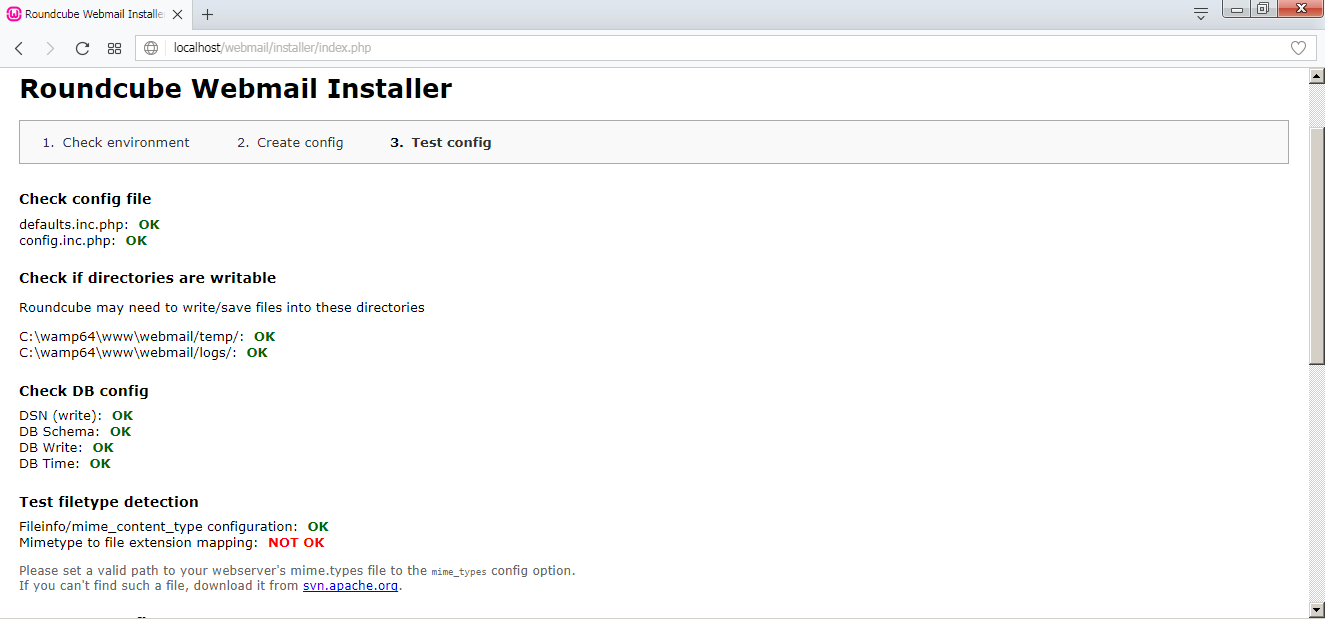
8.- Ahora vamos a añadir webmail, para ello he elegido roundcube, se descarga y descomprime en la carpeta www (yo he usado webmail), se accede mediante el navegador a localhost/webmail/installer, previamente, con phpmyadmin, he creado una base de datos adicional que se llama roundcube en mysql, y utilizo estos datos para configurar roundcube


de lo poco que hay que hacer es inicializar la base de datos (roundcube en mi caso), una vez hemos acabado hay que borrar la carpeta installer y probar a entrar con alguna cuenta creada


De esta forma, ya tenemos funcionando hmailserver con mysql y con un webmail suficiente para casi todo, lo que queda es mejorar la seguridad del servidor de correo, tal vez ponerle un antivirus y antispam y por supuesto conectarlo con nuestro dominio contratado (registros mx, puertos, etc...)


ARRANCAR AUTOMÁTICAMENTE EL SERVICIO WAMP

Conviene modificar estos dos servicios en el sistema para que se ejecuten al reiniciar el ordenador, ambos están puestos en manual y debemos ponerlos en automático:

wampapache64
wampmysqld64

jueves, 8 de septiembre de 2016

WSUS OFFLINE, uso para sistemas operativos windows en español

Hoy quiero dejar unas breves pinceladas del programa para actualizar un windows recién instalado wsus offline y no tener que hacer las descargas a través de windows update (que suelen ser muchas), por supuesto, estoy hablando de un sistema que ya incluye el último service pack disponible (por ejemplo windows 7 sp1 x64):

1.- para descargar y usar wsus offline acudimos a su página download.wsusoffline.net
, donde van por la versión 10.7.3 (agosto de 2016), descomprimir en alguna carpeta y ya casi lo tenemos listo.

2.- al usar sistemas operativos en español, os recomiendo que ejecuteis el siguiente comando desde una consola y dentro de la subcarpeta cmd de wsusoffline:

...\wsusoffline_10_7_3\cmd>AddCustomLanguageSupport.cmd esn

esto lo que hace es añadir los paquetes en idioma español a las descargas de las actualizaciones (por defecto vienen inglés y alemán).

Nos responde algo así:

Adding support for esn to .NET custom URL files...
Adding support for esn to IEx custom URL files...
Adding support for esn to MSSE custom URL files...
Adding support for esn to WLE custom URL files...

muy bien, ya lo tenemos

3.- ahora abrimos el programa usando su updategenerator.exe y elegimos el sistema operativo y las distintas opciones que queremos descargar y guardar en una carpeta para, posteriormente, llevar a otros equipos:


(por ejemplo para tener en la carpeta seleccionada todas las actualizaciones de windows 7 sp1 x64 hasta la fecha que la genero, he incluido además las librerías c++ y netframework), pasado un tiempo de descarga nos dirá que ya está todo listo y que podemos llevarnos la carpeta de destino en una llave usb para actualizar los equipos que queramos.

4.- en los equipos destino, ejecutamos updateinstaller.exe con permisos de administrador y dependiendo de lo que hayamos elegido, tendremos que reiniciar varias veces y volver a ejecutar el programa cuando nos diga.

 
En mi experiencia con windows 7 sp1 x64 creo recordar que reinició unas 4 veces y otras tantas hubo que ponerlo en marcha de nuevo (explorer 11, framework, actualizaciones ...), con windows server 2012r2 x64 alguna menos, en ambos casos el proceso no presentó mayor problema, teniendo en cuenta que es recomendable acudir al tradicional windows update por si hubiera alguna actualización de última hora.

jueves, 11 de diciembre de 2014

El servidor especificado no puede ejecutar la operacion solicitada

El problema es que Windows 7 no está preparado por defecto para hacer de servidor de archivos, y cuando se producen muchas conexiones se colapsa, y comienza a dar errores de permisos no validos y el más común, “El servidor especificado no puede ejecutar la operacion solicitada”. Para solucionarlo tan sólo es necesario modificar dos claves de registro en el equipo Windows 7 que comparte las carpetas para indicarle a Windows que se comporte como un servidor de archivos compartidos. Las claves son las siguientes:

HKLM\SYSTEM\CurrentControlSet\Control\Session Manager\Memory Management\LargeSystemCache
(por defecto es 0, cambiar a 1)

HKLM\SYSTEM\CurrentControlSet\Services\LanmanServer\Parameters\Size 
(por defecto es 1, cambiar a 3)

jueves, 23 de octubre de 2014

Script crear unidades de red

Ejemplo de script para crear unidades de red de forma automática:

---------------------------------------
REM CREAR UNIDADES DE RED
timeout /T 10 /NOBREAK
net use z: /d
net use z: \\servidor\temp
-----------------------------------------

lunes, 20 de octubre de 2014

Ver conexiones en un equipo


Netstat (network statistics) es una herramienta que muestra un listado de las conexiones activas de una computadora, entrantes y salientes. Con el parámetro -a muestra todas las conexiones y puertos tcp y udp, incluyendo las que están en escucha.

nestat -a


para hacer más fácil su visionado y uso, se puede usar un buen programa como tcpview de sysinternals que nos muestra en modo gráfico, esta misma información.

miércoles, 15 de octubre de 2014

Windows XP Pro con múltiples conexiones remotas

Para conseguir más de una conexión por escritorio remoto en un Windows XP Pro (1 es la que viene por defecto) estando en un grupo de trabajo, es posible hacer uso del siguiente programa:
http://www.kood.org/files/Termiserv_XPSP2-SP3_i386_2.1.exe

o en la web directamente para más info -> http://www.kood.org/terminal-server-patch/

Teniendo en cuenta que no esté disponible el CD o la ISO durante el proceso de instalación, una vez reiniciado el equipo, se puede activar el acceso por escritorio remoto, crear usuarios con contraseña y añadirlo a los que pueden conectarse.

ACTUALIZACIÓN:
Si el ordenador forma parte de un dominio, lo anterior sigue siendo correcto, pero cada vez que se reinicia cambia unos valores en el registro, para evitarlo, hacemos que cada vez que se inicia el equipo se ejecute lo siguiente:

------------------------------------------------------------------------------
Crear el archivo XPTerminalServer.reg con el siguiente texto:

Windows Registry Editor Version 5.00
[HKEY_LOCAL_MACHINE\SYSTEM\ControlSet001\Control\Terminal Server\Licensing Core]
"EnableConcurrentSessions=dword:00000001
[HKEY_LOCAL_MACHINE\SOFTWARE\Microsoft\Windows NT\CurrentVersion\Winlogon]
"EnableConcurrentSessions"=dword:00000001
"AllowMultipleTSSessions"=dword:00000001

-----------------------------------------------------------
Y crear el siguiente bat XPTerminalServer.bat que llama al fichero anterior en cada inicio del ordenador:

rem Se encarga de cambiar los valores en el registro de forma silenciosa al inicio para varias conexiones remotas al estar en dominio
regedit /s "C:\ruta\XPTerminalServer.reg"

Tal vez el mejor sitio para ubucarlos sea en "all users" menú inicio.

martes, 14 de octubre de 2014

Instalar IPCOP en entorno virtual

Para instalar ipcop en un entorno virtual para hacer pruebas, ya hemos descargado la iso desde su web oficial (2.1.5 en estos momentos) y, personalmente utilizaré virtualbox.

1.- Creamos una nueva máquina virtual que será del tipo "other linux 32 bits", con 512Mb ó 1024Mb debe ser suficiente para estas pruebas, en un entorno real depende del número de pcs que haya detrás, generalmente de 1Gb a 2Gb debe funcionar bien, y un disco de 10Gb debe bastar en cualquier caso.


2.- Una vez tenemos la máquina creada, nos vamos a la configuración de red para poner 2 tarjetas de red (que es el mínimo para este sistema), una de ellas es la encargada de conectar con el router o lo que haya para el acceso a internet (es la llamada interfaz RED/ROJA), la otra se encarga de conectar con el switch para la red interna de los pcs (interfaz GREEN/VERDE), al ser un entorno virtual, lo simulo haciendo que la ROJA sea parte de la red normal con "adaptador puente" y la VERDE forma parte de la "red interna" con nombre ipcoppruebas.


 3.-  Ya tenemos lista la máquina virtual para iniciar la instalación de IPCOP, empezamos, nos pide el iso descargado de la web, le damos la ruta, y lo primero es elegir el idioma, distribución teclado y zona horaria:


luego en que disco se va a hacer la instalación, como tenemos uno no hay mucho que pensar, añadir que es posible hacer una instalación sobre una memoria flash, teniendo en cuenta que conseguir un disco viejo y pequeño para esta máquina no creo que sea problema, lo descartamos (la instalación hace uso de todo el espacio en disco).


A continuación nos aparece la ventana de recuperación de una instalación anterior, es útil si hemos tenido problemas físicos con el servidor anterior, poder migrar a otra máquina, en nuestro caso, lo saltamos y ya hemos acabado la primera parte de la instalación.


4.- En esta segunda parte de la instalación, procedemos a configurar el propio servidor,


Llegamos a un punto importante, decidir como se conecta la tarjeta de red ROJA, aquí depende de la forma en que nos conectemos a internet, por ejemplo, la típica mediante un router de la compañía, en este caso, se pueden optar por 2 opciones, la fácil es usar dhcp para que el router le asigne una dirección a la tarjeta ROJA y en todo caso pone DMZ a esa dirección, bien, esto debe funcionar, pero seguramente de muchos problemas a la hora de configurar VPN, por tanto es mejor poner el router en modo monopuesto-bridge para que sea transparente y sea IPCOP el que gestione los puertos y se haga cargo de la ip pública, esto lo miraremos en detalle en otra entrada, por ahora y para la prueba, dejar en DHCP.


Ahora elegimos los colores (políticas) para las tarjetas de red, como tenemos 2 vamos a elegir la combinación más sencilla, ROJA (internet) + VERDE (red interna), se puede optar por NARANJA (servidores) y AZUL (wifi) usando más tarjetas de red. En este caso eth0 para ROJA y eth1 para VERDE, teniendo en cuenta lo configurado en la máquina de virtualbox.


Configuramos la dirección de IPCOP en la tarjeta VERDE:


Tal vez definir otros DNS para la conexión a internet, personalmente uso www.opendns.com (208.67.220.220 y 208.67.222.222):


Nos pregunta si queremos activar el servicio DHCP (asignar direcciones ip automáticamente) para el color VERDE (red interna) y sus parámetros:


Para finalizar, las contraseñas de root (acceso a través de la consola), de admin (para la web) y de backup:


Y ahora se finaliza la instalación y el cortafuegos ya está listo para funcionar


Veremos algunas opciones en una entrada posterior.


Datos personales

Mi foto
Legendario jugador de Match Day 2.